Contents
1. ノートパソコンの準備とインターネット回線の選択
まず、インターネットに接続するには、ノートパソコンとインターネット回線が必要です。 パソコンは購入済みとのことですが、回線はまだでしょうか? いくつか選択肢があるので、ご自身の状況に合ったものを選びましょう。
1-1. インターネット回線の種類
大きく分けて以下の3種類があります。
- 光回線: 高速で安定した通信が可能なため、動画視聴やオンラインゲームなどにも最適です。料金は比較的高いですが、速度重視の方におすすめです。 多くのマンションやアパートでは光回線に対応していることが多いです。
- ADSL回線: 電話回線を利用したインターネット接続です。光回線に比べて速度は遅めですが、料金は比較的安価です。光回線が利用できない地域でも利用可能です。
- モバイルWi-Fi: ポケットWi-Fiやモバイルルーターなど、携帯電話回線を利用したインターネット接続です。場所を選ばずにインターネットに接続できるのがメリットですが、データ容量制限がある場合が多いです。 契約前にデータ容量をよく確認しましょう。
1-2. 回線選びのポイント
* 利用頻度: 頻繁に動画を視聴したり、オンラインゲームをプレイする場合は、高速な光回線がおすすめです。
* 予算: 各回線の料金プランを比較し、予算に合ったものを選びましょう。
* 家の環境: 光回線はマンションやアパートによっては既に導入されている場合もあります。 事前に確認しましょう。 ADSL回線は電話回線が必須です。
* サポート体制: 困った時にすぐに相談できるサポート体制が整っているプロバイダーを選びましょう。
1-3. プロバイダーの選択
回線を選んだら、次にプロバイダーを選びます。プロバイダーはインターネット回線を提供する会社です。 多くのプロバイダーが様々なプランを提供しているので、料金やサービス内容を比較検討することが重要です。 比較サイトなどを活用して、自分に合ったプロバイダーを見つけましょう。
2. インターネット回線の契約
プロバイダーを選んだら、契約手続きを行います。 未成年であるため、親権者の同意が必要となる場合があります。 契約時に必要な書類はプロバイダーによって異なりますが、一般的には以下のものが必要となるでしょう。
- 本人確認書類(運転免許証、健康保険証など)
- 親権者同意書(未成年者の場合)
- クレジットカード情報または口座情報
2-1. 親権者への相談
未成年で就職されているとのことですが、インターネット回線の契約には親権者の同意が必要な場合が多いです。 契約前に必ず親御さんに相談し、同意を得てから手続きを進めましょう。 親御さんの同意を得るためには、契約内容や料金を明確に説明することが重要です。 また、契約に関する書類を親御さんに見せることも必要です。
2-2. 契約内容の確認
契約前に、契約内容をよく確認しましょう。 特に、料金プラン、解約金、違約金などはしっかりと確認することが重要です。 不明な点があれば、プロバイダーに問い合わせて確認しましょう。
3. インターネット回線の開通
契約が完了したら、インターネット回線が自宅に開通するのを待ちます。 開通日はプロバイダーから連絡があります。 開通作業はプロバイダーが担当する場合と、自分で行う場合があります。 開通作業が完了したら、パソコンをインターネットに接続して、接続テストを行いましょう。
4. パソコンの設定とインターネット接続
インターネット回線が自宅に開通したら、パソコンをインターネットに接続します。 接続方法は回線によって異なりますが、多くの場合、Wi-Fi接続か有線接続のいずれかを選択できます。
4-1. Wi-Fi接続
Wi-Fiルーターの電源を入れ、パソコンのWi-Fi設定からルーターを選択し、パスワードを入力することで接続できます。 パスワードはプロバイダーから提供された情報を確認しましょう。
4-2. 有線接続
モデムとパソコンをLANケーブルで接続することでインターネットに接続できます。 LANケーブルはプロバイダーから提供される場合と、自分で用意する必要がある場合があります。
4-3. 初期設定
インターネットに接続できたら、ブラウザを開いてインターネットにアクセスしてみましょう。 もし接続できない場合は、プロバイダーに問い合わせてサポートを受けましょう。
5. セキュリティ対策
インターネットに接続したら、セキュリティ対策をしっかり行いましょう。 ウイルス対策ソフトをインストールし、定期的に更新することが重要です。 また、パスワードを定期的に変更し、複雑なパスワードを使用することも重要です。
6. インテリアとの関連性:快適なインターネット環境を作る
インターネット環境を整える上で、インテリアにも目を向けましょう。 快適な作業環境は生産性を高めます。
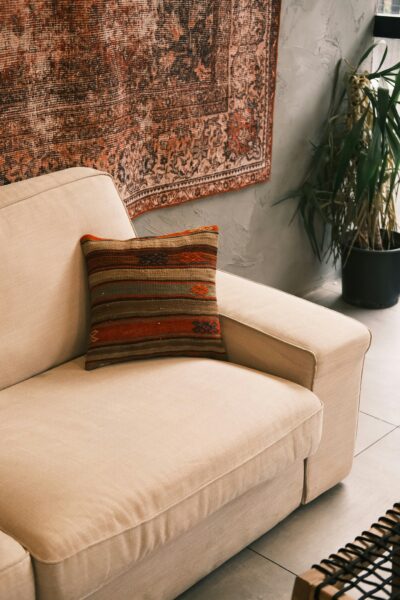
- 適切な照明: 目の疲れを防ぐために、適切な明るさの照明を選びましょう。 ベージュの壁や家具は、柔らかな光を反射し、リラックスできる空間を作り出します。
- 快適な椅子: 長時間パソコン作業をする際は、体に負担の少ない椅子を選びましょう。 ベージュのファブリックチェアは、温かみのある空間を演出します。
- 整理整頓されたデスク: デスク周りを整理整頓することで、作業効率が向上します。 ベージュの収納ボックスなどを活用して、すっきりとした空間を作りましょう。
- 緑を取り入れる: 植物を置くことで、リラックス効果が得られます。 ベージュの壁に緑色の植物を飾ると、自然な調和が生まれます。
7. まとめ
パソコン初心者の方でも、ステップバイステップで進めればインターネット開通は可能です。 不明な点があれば、プロバイダーや家電量販店などに相談しましょう。 快適なインターネット環境と、心地よいインテリアで、充実した時間を過ごしてください。